Guia de Instalação da Extensão
Capture automaticamente suas reuniões do Microsoft Teams, Google Meet e Zoom. Siga o passo a passo abaixo para instalar e configurar a extensão em poucos minutos.
Video Tutorial
Assista o passo a passo completo em vídeo
O vídeo mostra como instalar uma extensão Chrome em modo desenvolvedor. Os passos são os mesmos para a extensão JunixMeet.
Passo a Passo
Siga cada etapa para instalar e configurar a extensão
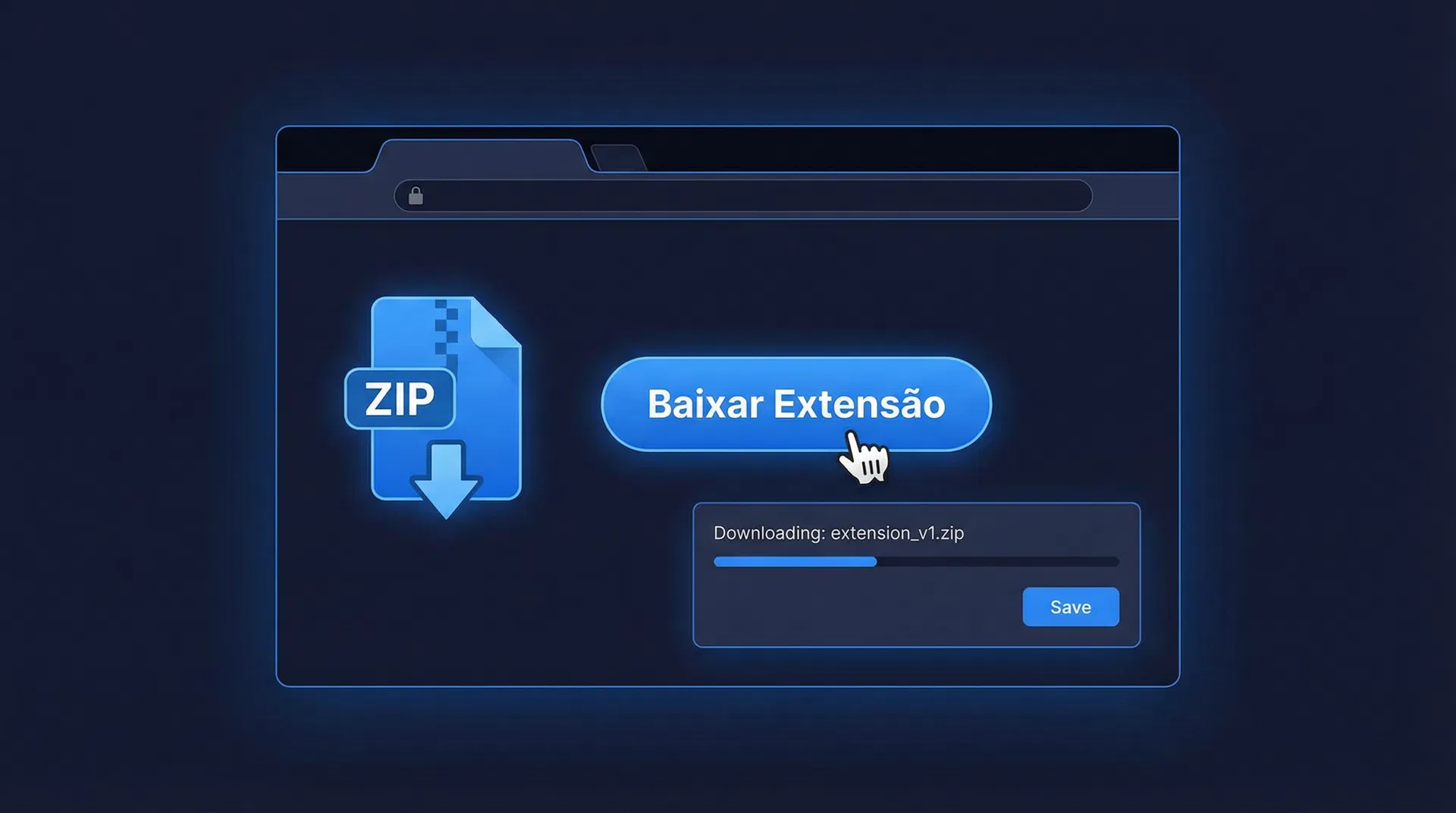
Clique no botão abaixo para baixar o arquivo ZIP da extensão JunixMeet. O arquivo contém todos os arquivos necessários para a instalação.
Dica
O arquivo tem aproximadamente 20KB e é seguro para download.
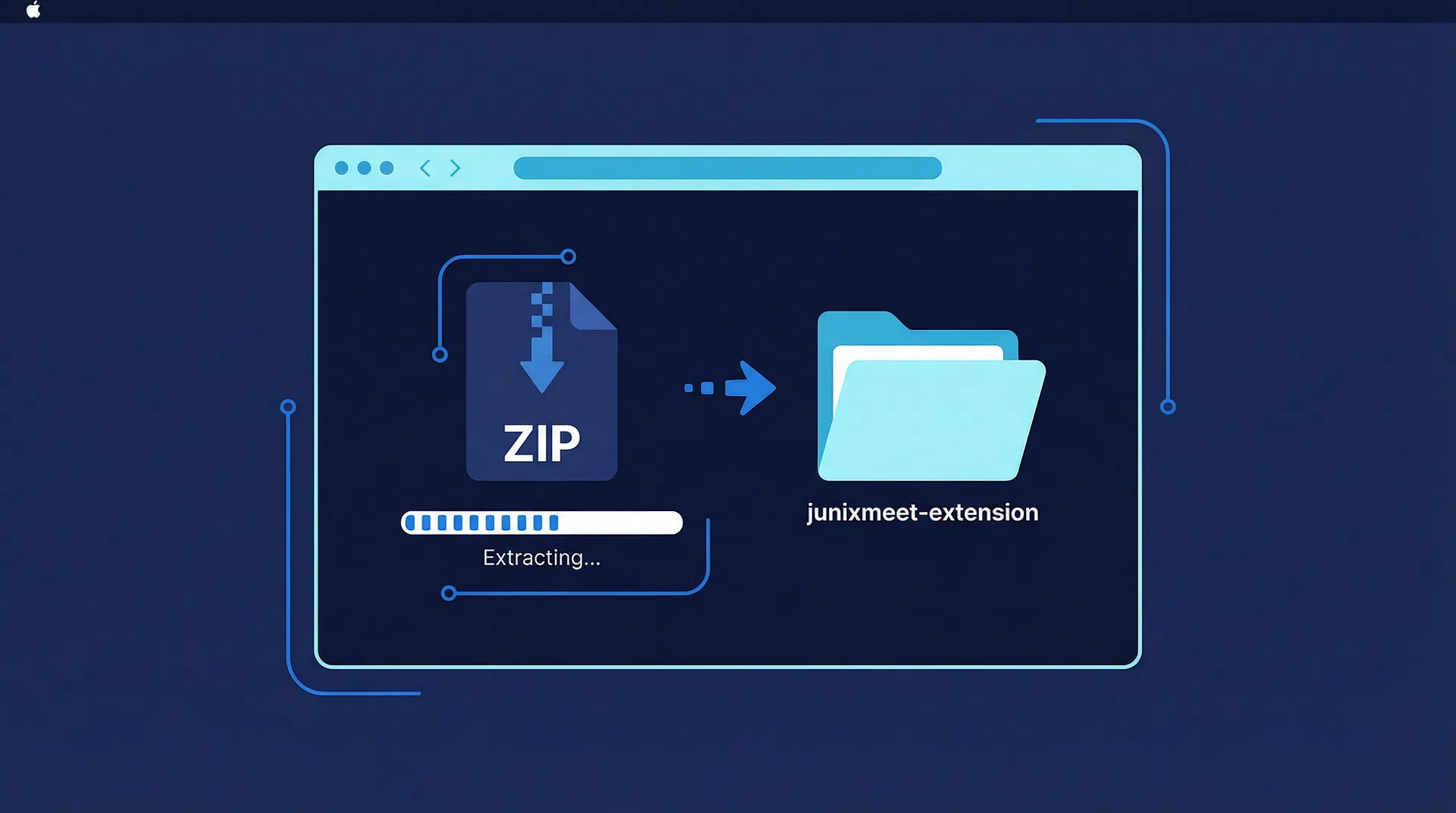
Após o download, localize o arquivo ZIP na pasta de downloads do seu computador. Clique com o botão direito e selecione 'Extrair aqui' ou 'Extrair tudo'. Uma pasta chamada 'junixmeet-extension' será criada.
Dica
No Windows: clique com o botão direito > 'Extrair tudo...'
No Mac: basta dar duplo clique no arquivo ZIP.
Guarde a pasta em um local fixo — se você mover ou apagar a pasta, a extensão para de funcionar.
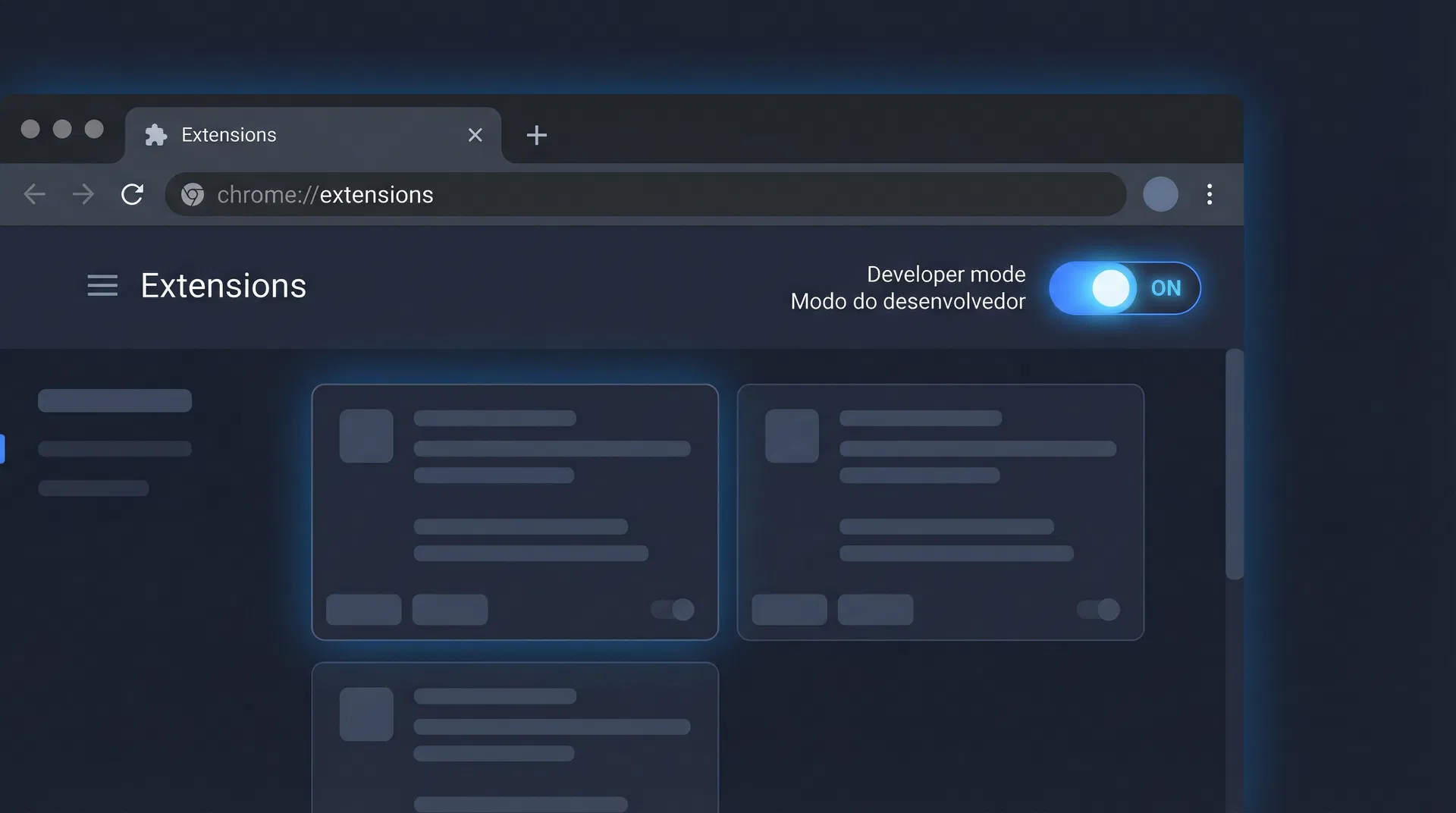
Abra seu navegador Chrome (ou Edge) e digite chrome://extensions na barra de endereço. Na página de extensões, ative o 'Modo do desenvolvedor' usando o botão no canto superior direito.
Dica
No Edge, acesse edge://extensions em vez de chrome://extensions.
O Modo do Desenvolvedor permite instalar extensões que não estão na Chrome Web Store.
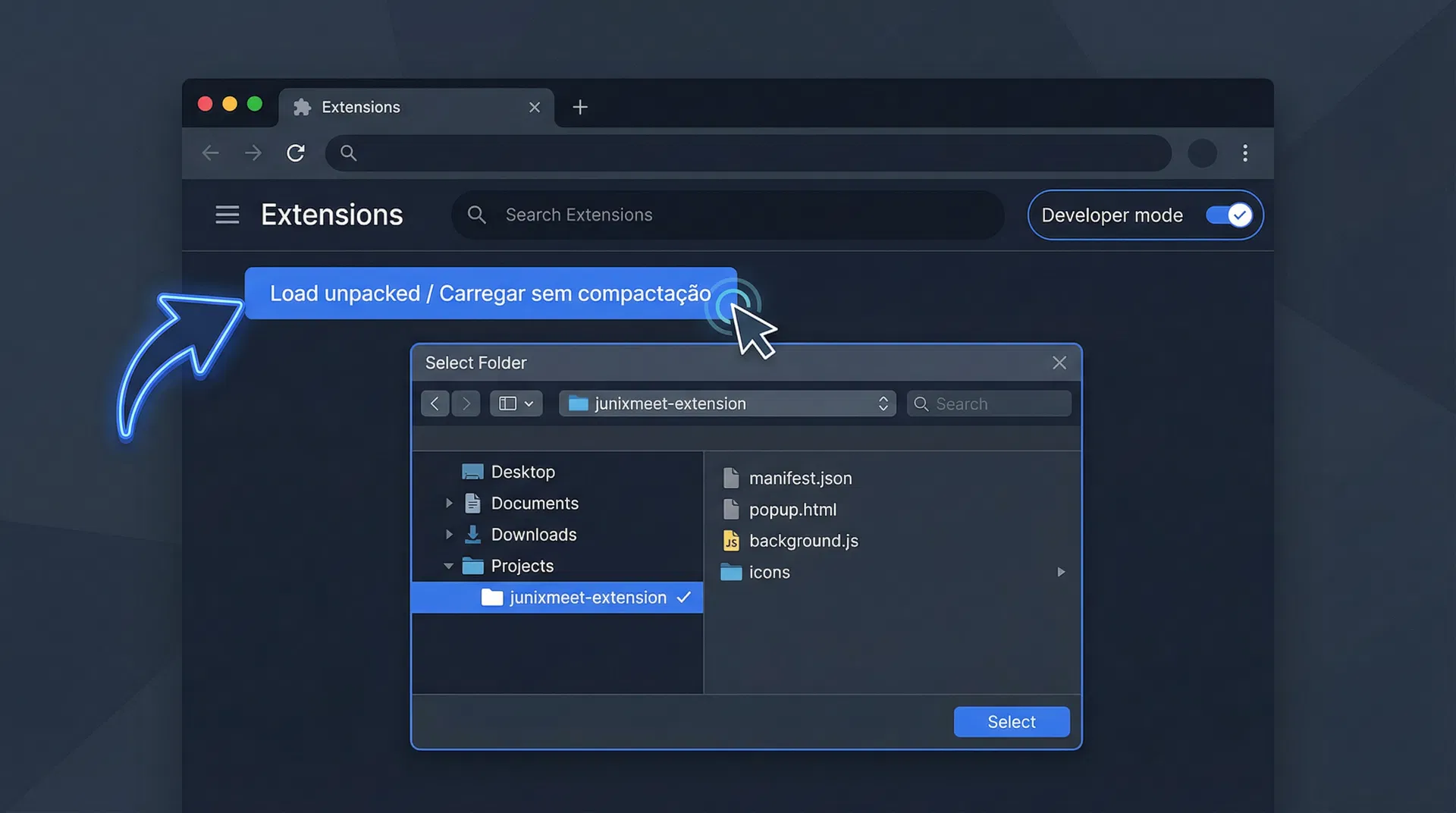
chrome://extensionsCom o Modo do Desenvolvedor ativado, clique no botão 'Carregar sem compactação' (ou 'Load unpacked' em inglês). Na janela que abrir, navegue até a pasta que você extraiu no Passo 2 e selecione-a.
Dica
Selecione a pasta principal que contém o arquivo manifest.json.
Se aparecer um erro, verifique se você está selecionando a pasta correta (a que contém manifest.json diretamente).
A extensão JunixMeet aparecerá na barra de ferramentas do navegador. Agora você precisa configurá-la com a URL do JunixMeet e sua API Key para que ela se conecte à sua conta.
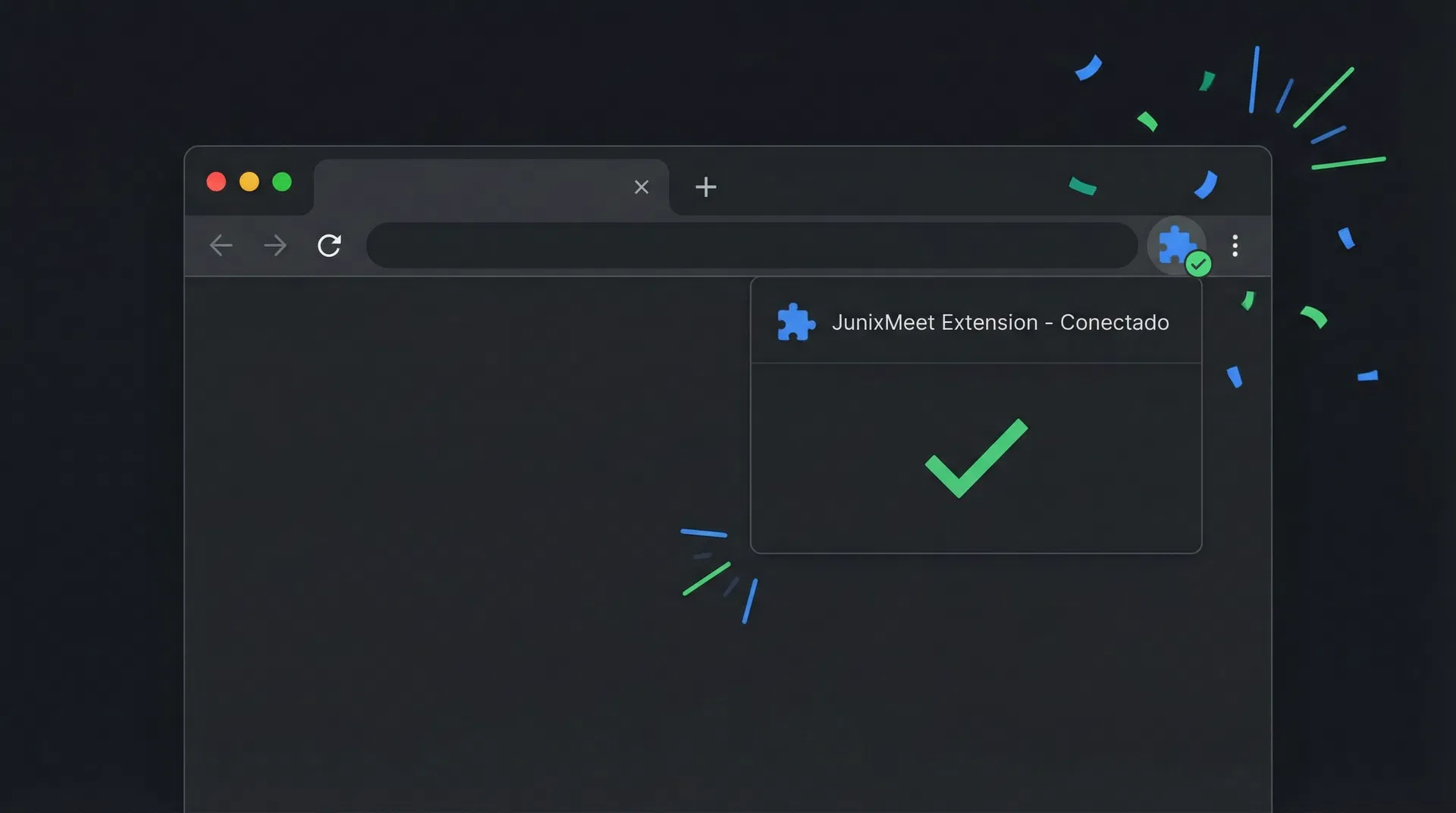
Faça login para gerar sua API Key e configurar a extensão.
Perguntas Frequentes
Dúvidas comuns sobre a extensão
Compatibilidade
A extensão é compatível com todos os navegadores baseados em Chromium. Firefox e Safari não são suportados no momento.
Precisa de ajuda?
Se encontrar algum problema durante a instalação, entre em contato com o suporte ou acesse as configurações da extensão no painel administrativo.